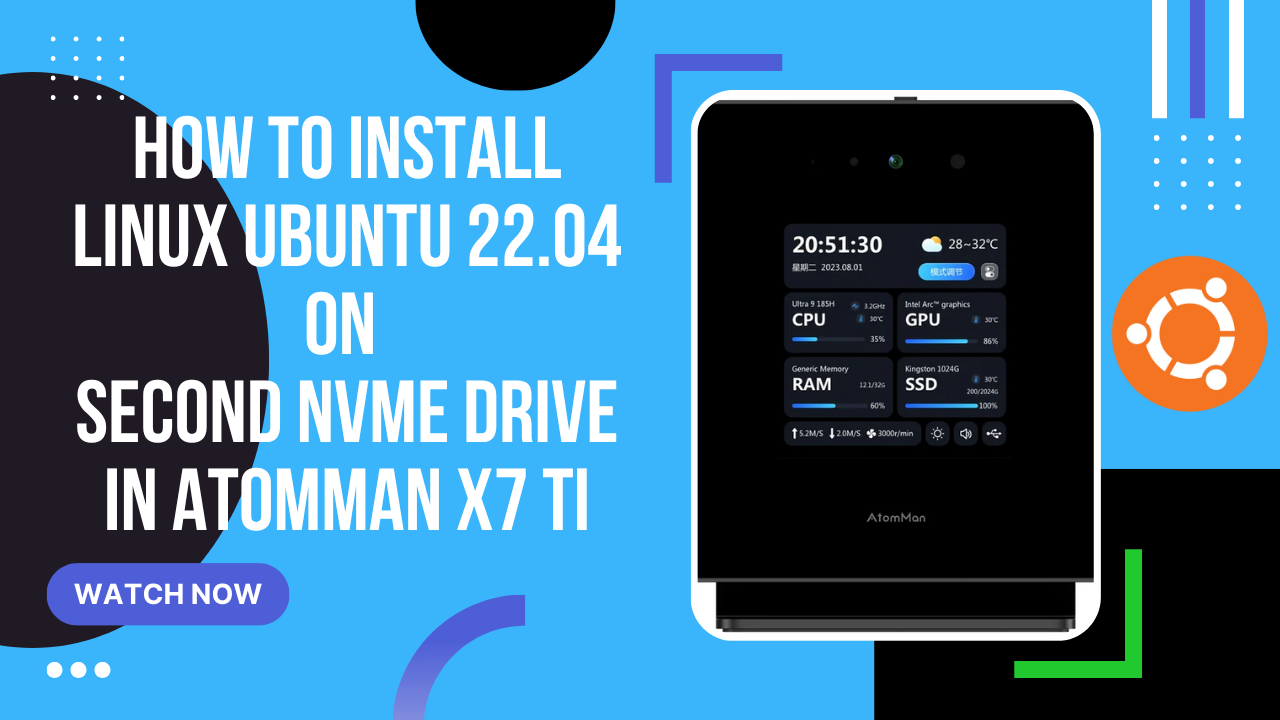
Instalacja Ubuntu na AtomMan - krok po kroku
1. Przygotowanie instalatora USB Pobierz Balena Etcher. Jest dostępny dla Windows, Linux i macOS. Zainstaluj go na swoim systemie. Pobierz obraz ISO Ubuntu Desktop: Przejdź na stronę Ubuntu i wybierz „Ubuntu 24.04 LTS Desktop.” Kliknij „Download.” Możesz użyć nowszej wersji, jeśli chcesz, ale dla stabilności trzymaj się 24.04, chyba że potrzebujesz czegoś innego. Podłącz pendrive (USB stick) do komputera. Uruchom Balena Etcher: Kliknij „Flash from file” i wybierz pobrany plik ISO Ubuntu. Wybierz pendrive jako cel. Kliknij „Flash” i poczekaj na zakończenie procesu. Jeśli pojawią się błędy, odłącz i ponownie podłącz pendrive, po czym spróbuj ponownie. 2. Uruchomienie i instalacja Ubuntu Włóż pendrive do AtomMan. Włącz komputer i naciśnij F2 lub Delete, aby wejść do menu BIOS/Uefi. W menu rozruchu ustaw pendrive jako pierwsze urządzenie rozruchowe. Zapisz i wyjdź. System powinien uruchomić instalator Ubuntu. Wybierz „Try or Install Ubuntu.” 3. Instalacja Ubuntu Kliknij „Install Ubuntu.” Wybierz język i preferencje. Możesz pominąć łączenie z internetem na tym etapie. Gdy dojdziesz do wyboru typu instalacji, wybierz jedną z opcji: Install Ubuntu alongside Windows Boot Manager - konfiguracja dual-boot. Erase disk and install Ubuntu - usuwa wszystkie dane z dysku. Manual/‘Something else’ - dla zaawansowanych użytkowników chcących ręcznie podzielić dysk (ustaw efi, swap i root według potrzeb). Wykonaj kroki z nazwą użytkownika, hasłem i strefą czasową. Rozpocznij instalację i poczekaj na jej zakończenie. Gdy pojawi się komunikat, uruchom ponownie system i usuń pendrive. 4. Ustawienie GRUB jako menedżera rozruchu Uruchom Ubuntu i otwórz terminal. Utwórz punkt montowania dla partycji efi Windows: 1 sudo mkdir /mnt/efi-win Zidentyfikuj swoją partycję efi za pomocą lsblk. Zwykle to /dev/nvme0n1p1, ale sprawdź, czy u ciebie jest inaczej. Zamontuj partycję efi Windows: 1 sudo mount /dev/nvme0n1p1 /mnt/efi-win Skopiuj plik binarny GRUB efi: 1 sudo cp /boot/efi/EFI/ubuntu/grubx64.efi /mnt/efi-win/EFI/ubuntu/ Sprawdź, czy plik został poprawnie skopiowany. Odmontuj partycję: 1 sudo umount /mnt/efi-win 5. Aktualizacja Windows Boot Manager do użycia GRUB Uruchom ponownie system do Windows. Otwórz Wiersz polecenia jako Administrator. Wprowadź polecenie: 1 bcdedit /set {bootmgr} \EFI\ubuntu\grubx64.efi Zamknij Wiersz polecenia i uruchom komputer ponownie. GRUB powinien teraz pojawiać się przy rozruchu, umożliwiając wybór Ubuntu lub Windows. 6. Rozwiązywanie problemów i dodatkowe uwagi Jeśli ekran dotykowy nie działa w AtomMan pod Linuksem, to z powodu braku wsparcia sterownika - obecnie brak rozwiązania. Aby sprawdzić stan GPU NVIDIA w Ubuntu: Użyj nvidia-smi dla podstawowych informacji. Zainstaluj nvtop (sudo apt install nvtop) do monitorowania GPU w czasie rzeczywistym. W BIOS ustaw „Primary Display” na „Auto.” Jeśli pojawią się problemy, spróbuj zmienić na IGFX. 7. Dodatkowe wskazówki Jeśli GRUB nie pojawia się domyślnie, sprawdź kolejność rozruchu w BIOS. Aby ustawić domyślną kolejność rozruchu, możesz użyć narzędzi takich jak boot-repair w Ubuntu. 8. Film z instrukcją krok po kroku