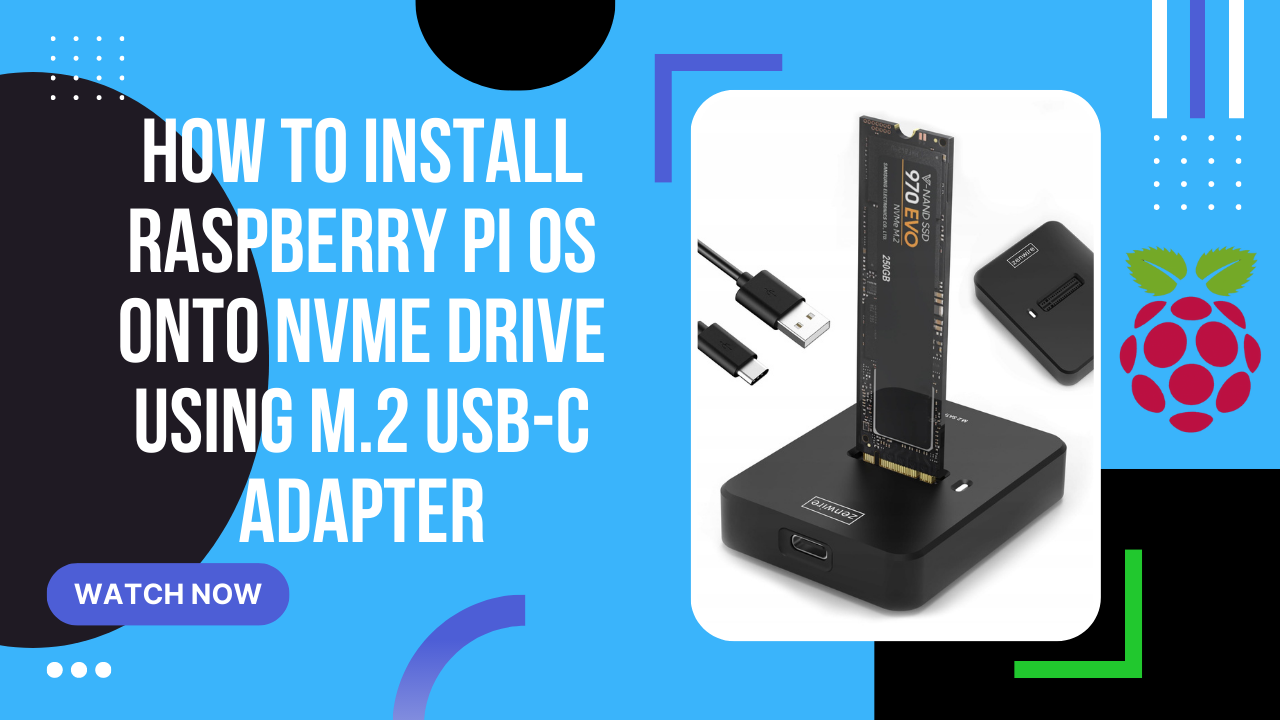
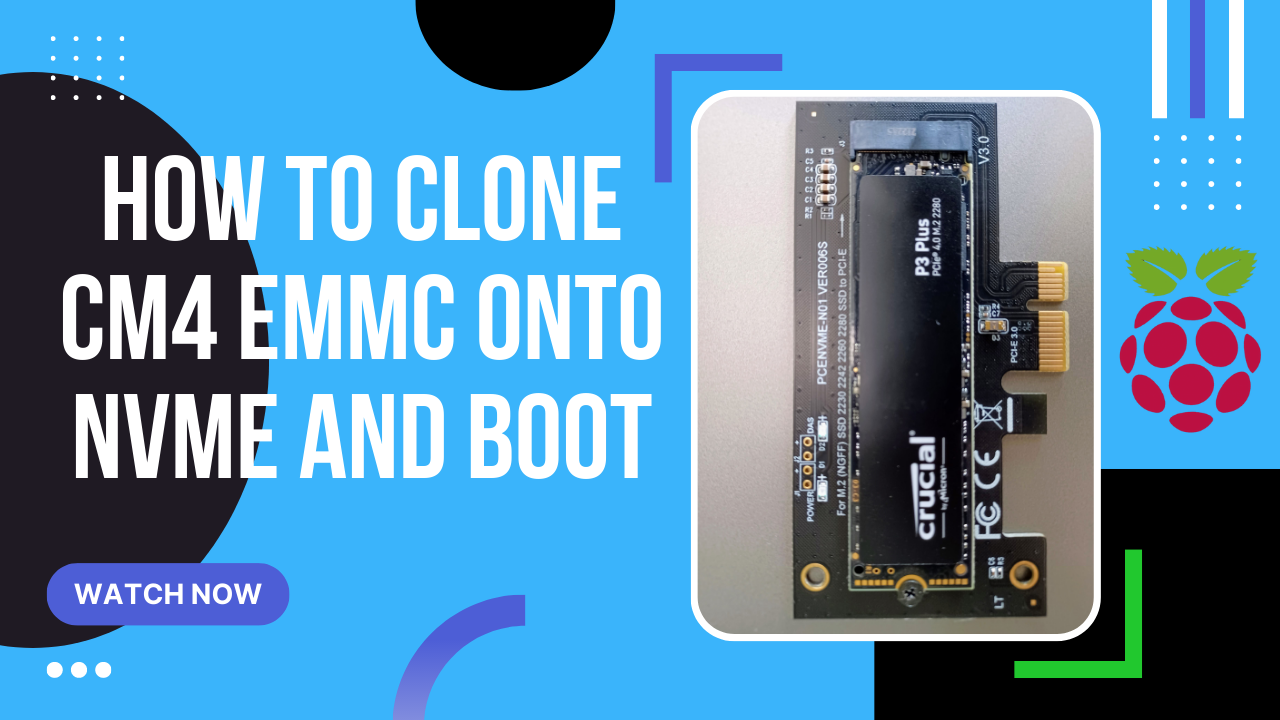
Instrukcja wideo Jak zmienić kolejność rozruchu bootloadera EEPROM, aby móc uruchamiać system z dysku NVMe? Aby to zadziałało, wystarczy włączyć płytę CM4, na której jest obecnie zainstalowany Raspberry Pi OS i sprawdzić konfigurację za pomocą polecenia: Zaloguj się do Raspberry Pi OS na CM4 przez SSH. Sprawdź konfigurację w linii poleceń: 1 rpi-eeprom-config Zobaczysz linię: BOOT_ORDER= Wyłącz system operacyjny na płycie CM4. Dobry poradnik znajduje się na oficjalnej stronie Raspberry Pi: Sprzęt Compute Module - Arkusze danych i schematy ...
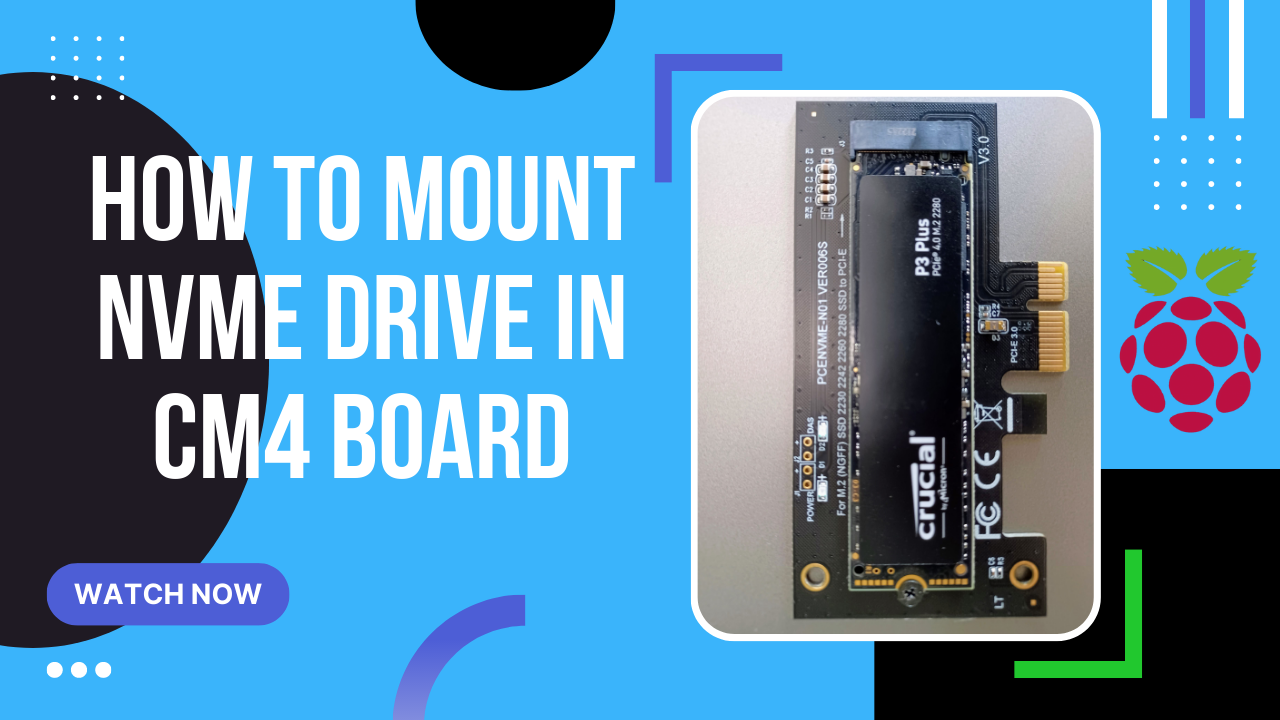
Instrukcje wideo Wstęp Samouczek Włóż dysk NVMe do adaptera PCIe. Włóż adapter PCIe do gniazda PCIe na płycie CM4. Podłącz zasilanie i uruchom Raspberry Pi OS. Sprawdź wersję firmware za pomocą poniższego polecenia: 1 vcgencmd version Sprawdź status dysku NVMe za pomocą poniższych poleceń: 1 2 lsblk blkid Wyłącz Raspberry Pi OS za pomocą poniższego polecenia: 1 sudo systemctl poweroff
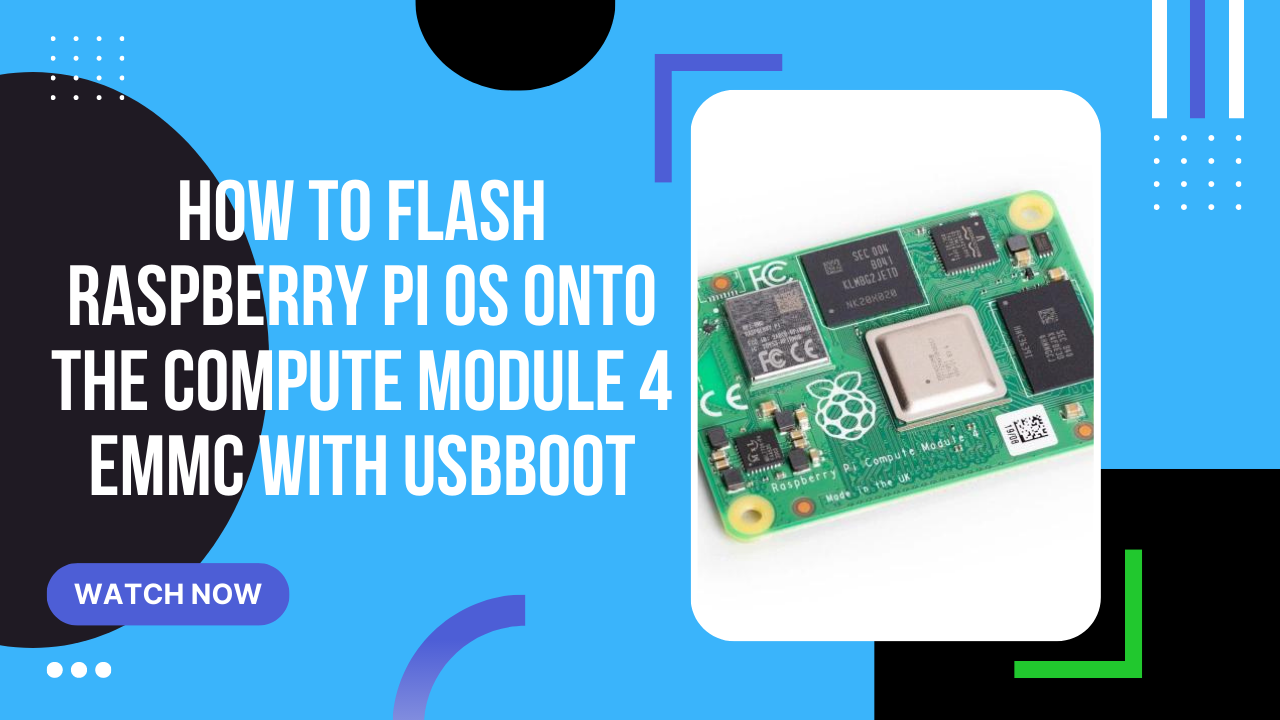
Istnieją dwie główne wersje modułu Raspberry Pi Compute Module 4: z wbudowaną pamięcią eMMC i bez niej. Jeśli wybierzesz Compute Module 4 z wbudowaną pamięcią eMMC i chcesz ręcznie zmieniać pliki w woluminie rozruchowym lub zapisywać nowy obraz systemu operacyjnego na module, możesz to zrobić tak samo jak z kartą microSD, ale najpierw musisz sprawić, aby pamięć eMMC była montowalna na innym komputerze. Ten post na blogu pokazuje, jak zamontować pamięć eMMC na innym komputerze (w moim przypadku Linux, ale proces jest bardzo podobny na Macu), a następnie jak zainstalować na niej nowy obraz systemu operacyjnego. ...

Mój projekt Projekt Michaela Klementa
Do wykonania zadania: Uruchom potok w zadaniu w Jenkins Obserwuj status Docker Zmień nazwę obrazu, aby zobaczyć, że musi być poprawna zgodnie z wzorcem wyjaśnionym w filmie Rozwiąż problem z brakiem miejsca na woluminie logicznym 1. Uruchom poniższy potok w zadaniu w Jenkins pipeline { agent { docker { image 'alpine:latest' label 'docker' } } stages { stage('Test') { steps { sh ''' cat /etc/os-release pwd cat /etc/passwd sleep 60 ''' } } } } 2. Obserwuj status Docker 1 watch docker ps 3. Zmień nazwę obrazu, aby zobaczyć, że musi być poprawna zgodnie z wzorcem wyjaśnionym w filmie. 4. Rozwiąż problem z brakującą przestrzenią na woluminie logicznym. Użyj poniższych poleceń do wykonania kontroli i rozwiązania problemu. Sprawdź, który wolumin jest prawie pełny lub pełny 1 df -kTh Wypisz 10 największych plików w katalogu var, który jest woluminem z niewystarczającą ilością miejsca 1 2 3 du -a /var | sort -n -r | head -n 10 # lub z -h (format czytelny dla człowieka) du -h /var | sort -n -r | head -n 10 Uruchom polecenie docker prune. Polecenie Docker prune automatycznie usuwa zasoby niepowiązane z kontenerem. Jest to szybki sposób na pozbycie się starych obrazów, kontenerów, woluminów i sieci. ...
Do wykonania zadania: Utwórz zadanie w Jenkins Utwórz potok w zadaniu Dodaj etykietę dla węzła dockerowego Zainstaluj wtyczki Docker Napraw dial unix /var/run/docker.sock uprawnienia Uruchom zadanie 1. Utwórz potok Jenkins w zadaniu pipeline { agent { docker { image 'node:18.16.0-alpine' } } stages { stage('Test') { steps { sh 'node --version' } } } } 2. Dodaj etykietę docker, ponieważ dodany węzeł dockerowy ma etykietę: docker pipeline { agent { docker { image 'node:18.16.0-alpine' label 'docker' } } stages { stage('Test') { steps { sh 'node --version' } } } } 3. Napraw błąd: Nieprawidłowy określony typ agenta. Musi być jednym z [any, label, none] poprzez zainstalowanie wtyczek Docker: Docker Commons Docker API Docker Docker Pipeline 4. Uruchom zadanie 5. Napraw dial unix /var/run/docker.sock uprawnienia dla użytkownika jenkins na węźle dockerowym. Należy pamiętać, że musisz mieć uprawnienia sudo lub dostęp roota. 1 2 3 id jenkins sudo usermod -aG docker jenkins id jenkins 6. Zrestartuj dockera na węźle dockerowym. 1 sudo systemctl restart docker.socket docker.service 7. Zrestartuj Jenkins 1 sudo systemctl restart jenkins.service 8. Uruchom zadanie 9. Zmień system operacyjny w potoku i uruchom zadanie ponownie pipeline { agent { docker { image 'node:latest' label 'docker' } } stages { stage('Test') { steps { cat /etc/os-release sh 'node --version' } } } } 10. Uruchom zadanie

Kod wart miliardy dolarów Dwóch niemieckich pionierów komputerowych idzie do sądu w walce z pozornie niezwyciężonym przeciwnikiem, aby zostać uznanym za wynalazcę algorytmu Google Earth. Serial oświetla zarówno scenę hakerską w zjednoczonym Berlinie w latach 90-tych, jak i idealistyczny świat wczesnej Doliny Krzemowej oraz surową rzeczywistość wielomilionowego procesu. ...

Linki do artykułów znajdują się na dole. Postęp w tej dziedzinie jest głęboko związany z sposobami, w jakie nasze mózgi przyswajają i przetwarzają nowe informacje oraz z kreatywnością badaczy w wymyślaniu nowych teorii. Zdobycie wszechstronnego naukowego zrozumienia ludzkiej kognicji jest jednym z najtrudniejszych problemów, jakie istnieją. Nie posiadając naukowo głębokiego zrozumienia kognicji, nie możemy stworzyć oprogramowania, które mogłoby zapoczątkować Osobliwość. Jesteśmy dopiero w “przedszkolu” AI. Pomysły, koncepcje z lat 50./60. (np. perceptron) i ich rozwój w postaci sieci neuronowych przynoszą dziś korzyści tylko jako pochodna mocy obliczeniowej (sprzętu) i nowych koncepcji oprogramowania (np. transformatory i uwaga). Funkcje kognitywne AI to wyzwanie, bez lepszego zrozumienia ludzkiego mózgu i jego funkcjonowania, jest to wyzwanie na dziesięciolecia. ...
Poradnik: Utwórz użytkownika jenkins na węźle Docker 1 2 3 4 5 6 7 8 9 10 sudo useradd -d /var/lib/jenkins jenkins sudo passwd jenkins sudo mkdir /var/lib/jenkins/.ssh sudo touch /var/lib/jenkins/.ssh/authorized_keys sudo chmod 600 /var/lib/jenkins/.ssh/authorized_keys sudo chmod 700 /var/lib/jenkins/.ssh cd /var/lib/ sudo chown -R jenkins:jenkins jenkins cd jenkins ls -alh Zmień powłokę na Bash dla użytkownika jenkins ...